|
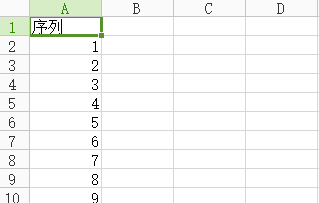
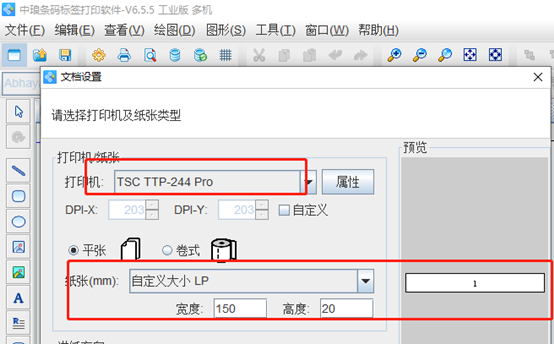
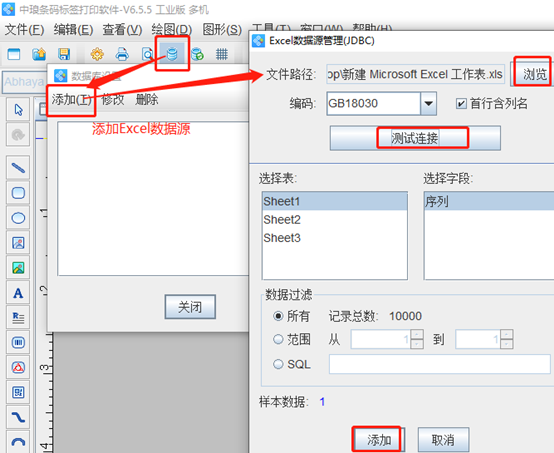
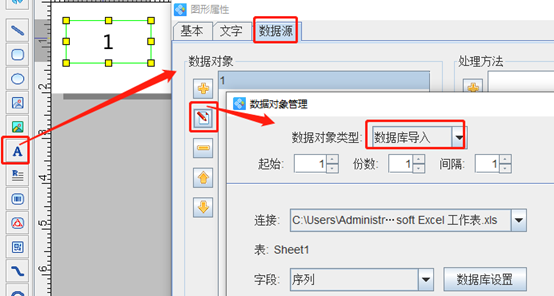
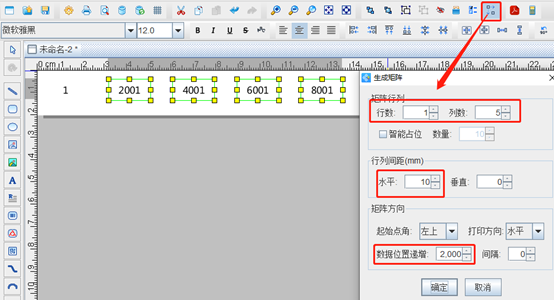
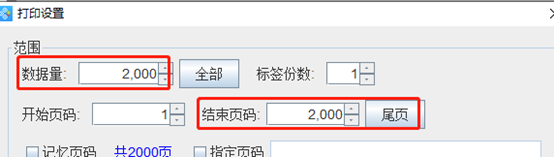
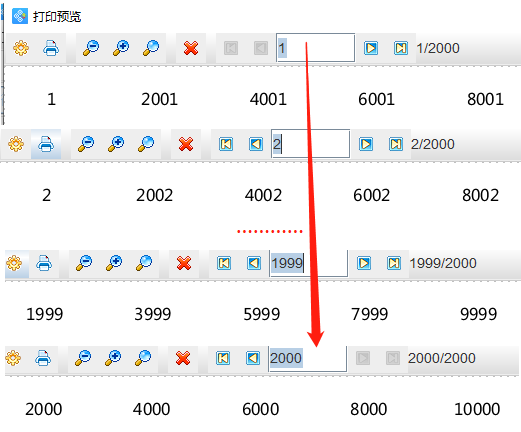
所谓摞标(堆叠拼版)就是数据打印多行多列时,把数据按照列进行竖着序列打印,下一列的数据是接着上一列的最后一个数据开始,这样数据打印完成后在裁切时,每一摞的数据都是连续,比如下面的Excel中有1-10000序列号,按照每列2000个数据,可打印5列数据(第一列是1-2000,第二列是2001-4000……),下面来看看具体的实现方法。 在中琅条码标签打印软件新建一个标签,选择打印机,并自定义设置标签的尺寸,行列,注意行列设置成1行1列,或者多行1列,具体根据标签纸进行设置,但必须是1列。 点开“数据库设置”,添加“Excel数据源”,然后点击“浏览”添加电脑上的Excel文件,并点击“测试连接”和“添加”按钮完成数据库导入。 鼠标点击软件左侧的“A图标”,然后在标签的白色画布上添加一个普通文本,双击普通文本打开“图形属性”-“数据源”,点击左侧第二个修改按钮弹出数据对象管理窗口,数据对象类型设置成“数据库导入”,导入Excel表中的数据,其他的参数无需修改。 选择上面添加的文本,点击“生成矩阵”工具,设置1行5列以及水平间距,数据位置递增设置成“2000”,点击确定,生成间隔为2000的几个数据。 以上操作完成后把Excel数据生成摞标(堆叠拼版)就完成了,先点击打印弹出打印设置窗口,把数据量设置成2000,再点一下结束页码后面的“尾页”,然后再预览查看一下具体的效果。 综上所述就是用中琅条码标签打印软件把Excel数据生成摞标(堆叠拼版)效果的操作步骤。更多关于条码打印软件使用方法可以访问中琅软件网站查询教程。
| 


 /1
/1 
 |Archiver|手机版|小黑屋|站长蚂蚁-站长之家
( 赣ICP备15000807号 )
|Archiver|手机版|小黑屋|站长蚂蚁-站长之家
( 赣ICP备15000807号 ) 


 发表于 2026-2-5 10:30:45

 QQ好友和群
 微信
微信 收藏
收藏