|
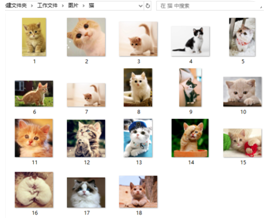
今天给小伙伴分享一下使用可变数据软件如何批量循环打印位图图片的操作步骤吧。比如说这些位图是以序列号命名的,一共是有18张,那么如何将从第一张打印到第18张这样自动循环批量打印呢?
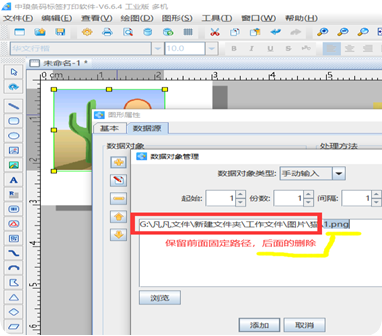
首先,打开可变数据软件,点击“新建”标签,在“文档设置”中按照实际打印机中的标签纸张尺寸去进行设置纸张宽高行列等信息。接着点击软件左侧工具栏中“插入位图”,在画布空白处绘制一个位图的对象,鼠标双击弹出“图形属性”,在数据源——数据对象下点击添加,使用数据对象类型“手动输入”将图片在电脑中的固定路径选择上,后面的序列号部分删除(如下图所示,最后的1.png这个图片名称删除掉。注意保留最后一个“\”)。
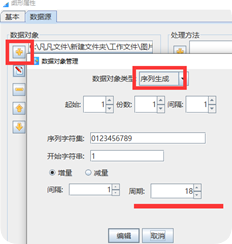
接着再次点击数据源左侧的“添加”按钮,选择“序列生成”数据对象类型,开始字符串保持1不变,那么软件中就会生成1,2,3,……这样的序列号。因为是18张图片,所以“循环”设置为18.
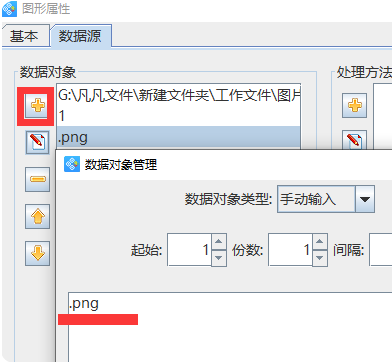
最后再点击数据源左侧的“添加”按钮,在文本框中输入图片的后缀名。这样通过3次添加,就组合成一个完整的图片路径,并且中间的图片名称是可变的数据。通过该路径就可以调取该文件夹下的指定名称的图片。
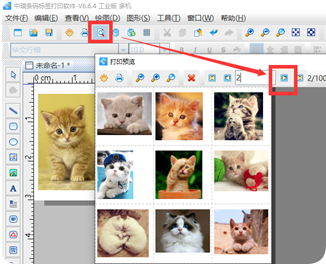
制作完成之后点击预览,通过翻页就可以查看到批量生成的循环位图图片了。 以上就是在可变数据软件批量循环打印位图图片全部操作步骤了,是不是感觉很简单呢,那就赶快动手在软件中操作一下试试吧,有什么不明白的也可以直接咨询在线客服进行沟通。
| 


 /1
/1 
 |Archiver|手机版|小黑屋|站长蚂蚁-站长之家
( 赣ICP备15000807号 )
|Archiver|手机版|小黑屋|站长蚂蚁-站长之家
( 赣ICP备15000807号 ) 


 发表于 2026-2-4 15:14:55

 QQ好友和群
 微信
微信 收藏
收藏