|
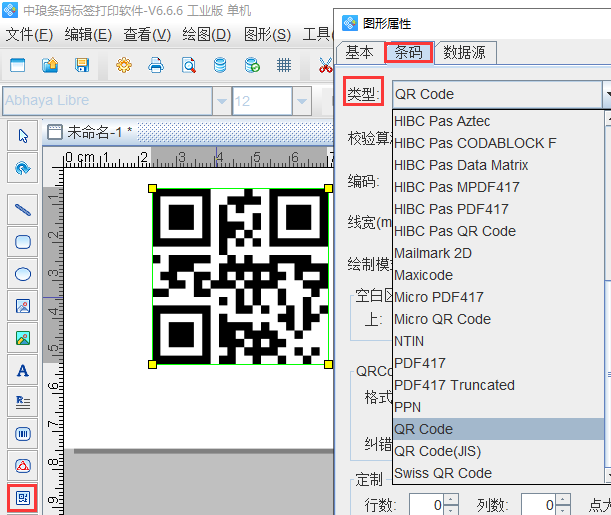
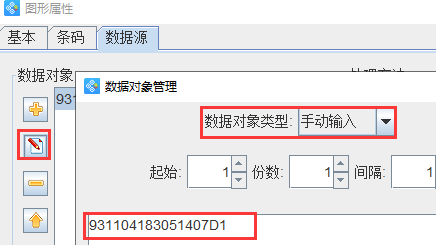
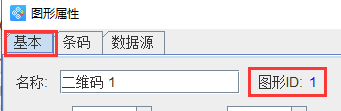
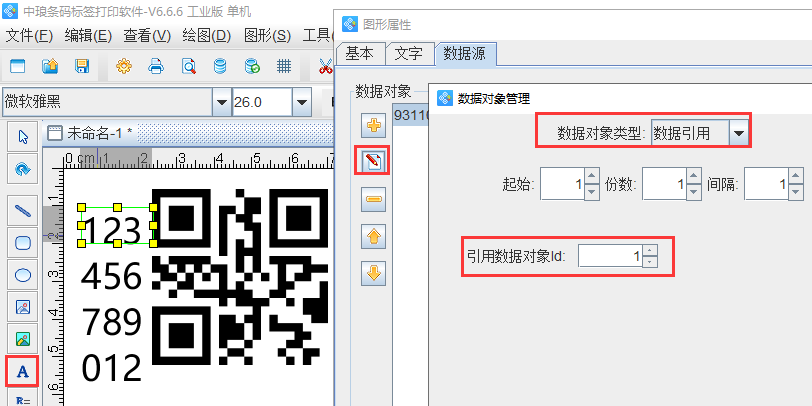
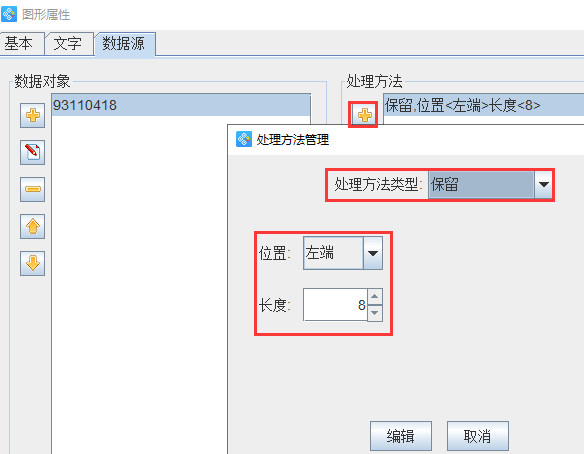
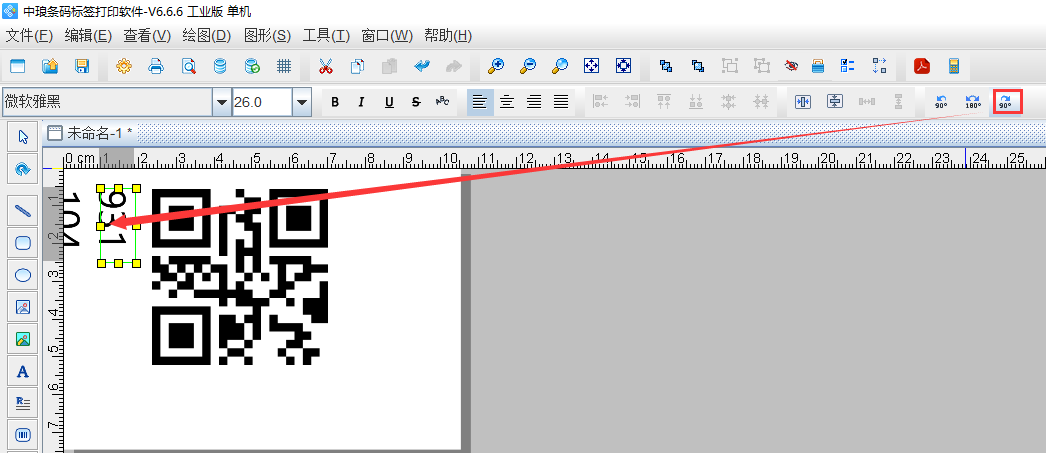
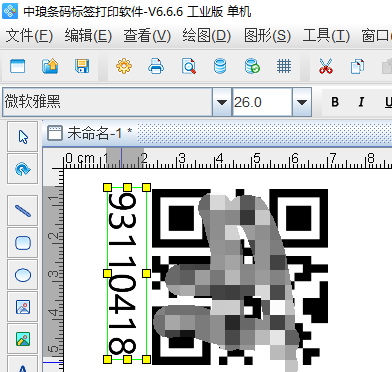
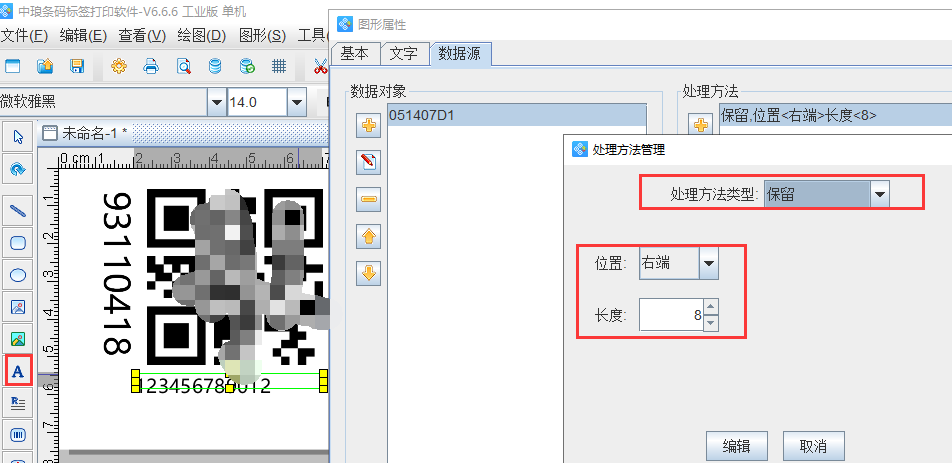
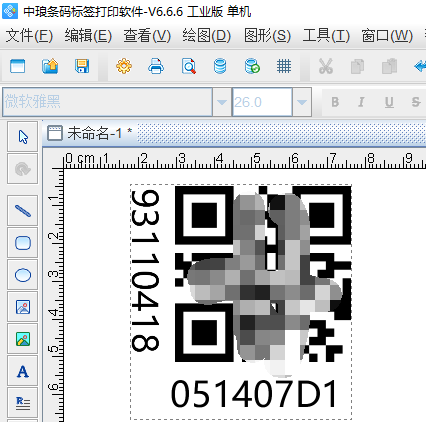
近来,有客户咨询说生成二维码,二维码下面有一串数字,问二维码软件能不能生成。然后发来了一个二维码样标,二维码左侧和下面都有一串数字,左侧的数字是固定不变的,变动的是二维码中间的和二维码下面的一行数字,咨询该如何操作?接下来演示下相关的操作步骤,方法如下: 在二维码软件中新建标签后,点击软件左侧的“绘制二维码”按钮,在画布上绘制二维码对象,双击二维码,在图形属性-条码选项卡中设置条码类型,如图所示: 在数据源中,点击“修改”按钮,数据对象类型选择“手动输入”,在下面的输入框中手动输入要添加的信息,点击编辑。 在基本中查看二维码ID,点击编辑-确定。如图所示: 点击软件左侧的“实心A”按钮,在画布上绘制普通文本,双击普通文本,在图形属性-数据源中,点击“修改”按钮,数据对象类型选择“数据引用”,在引用对象ID中,输入二维码的ID1,点击编辑。 在右侧的处理方法中,点击“+”号按钮,处理方法类型选择“保留”位置是“左端”,长度8,点击添加-确定。 选中文本,点击软件上方工具栏中的旋转按钮,正向旋转90度文字,如图所示: 选中标签上的文字,会弹出一个文本框把文字包围,选中文本框四周中的其中一个小方框,把它拉到最窄,文字就可以竖向显示了。有关操作可以参考:标签打印软件如何竖向排版文字。 点击软件左侧的“实心a”按钮,按照上述步骤操作,在绘制一个普通文本,引用二维码对象,然后保留右端的8位数据,或者丢弃左端的8位数据。点击编辑-确定。
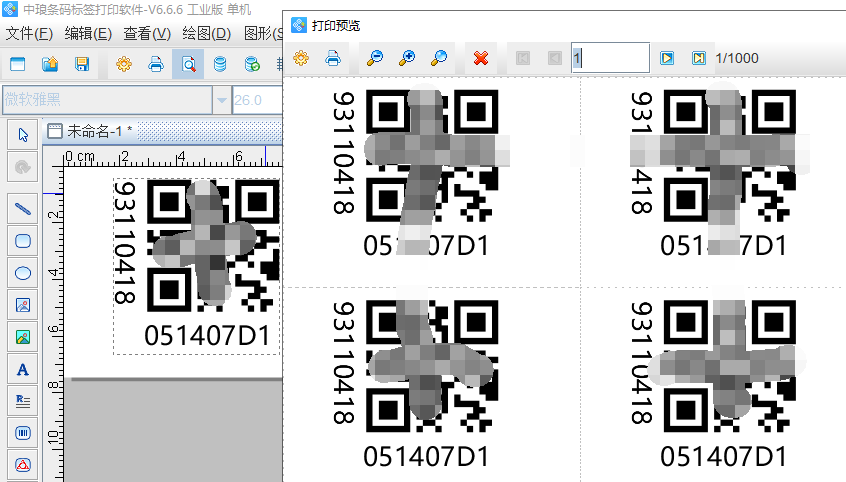
设置好之后,点击软件上方工具栏中的“打印预览”按钮,查看批量生成效果,如图所示: 以上就是有关数字二维码的批量生成,主要用到了保留和丢弃,有需求的用户,可以在二维码软件中按照上述步骤操作,这里就不再详细描述了。
| 


 /1

 |Archiver|手机版|小黑屋|站长蚂蚁-站长之家
( 赣ICP备15000807号 )


 发表于 2026-11-16 09:54:16

 QQ好友和群
 微信
 收藏
