|
对于刚下载可变数据软件的新用户来说,软件操作相对来说还是比较困难的。经常第一步绘制条形码可能就会卡住,今天针对一个客户提供的条形码标签为例,演示下相关的操作步骤,方法如下: 在可变数据软件中新建标签后,点击软件左侧的“绘制一维条码”按钮,在画布上绘制条形码对象,双击条形码,在图形属性-条码选项卡在,设置条码类型,如图所示: 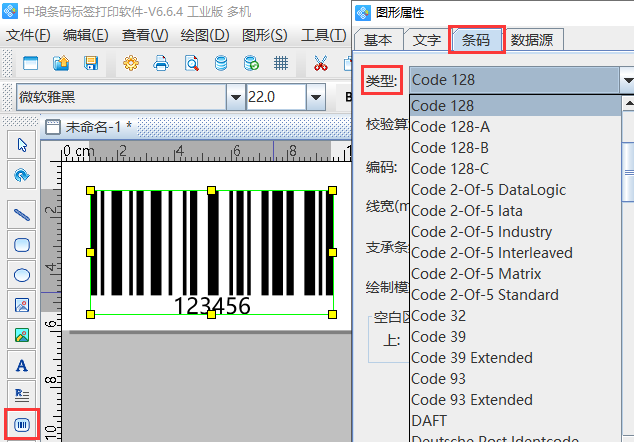
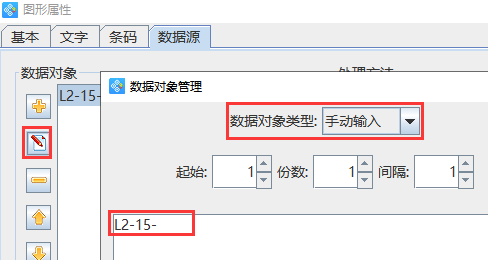
在数据源中,点击“修改”按钮,数据对象类型选择“手动输入”,在下面的输入框中手动输入要添加的信息,点击编辑。
 点击“+”号按钮,数据对象类型选择“序列生成”,在开始字符串中输入指定数据3000,点击编辑-确定。 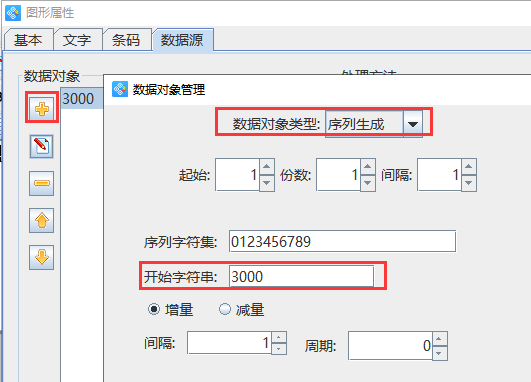
条形码就制作好了,如下图: 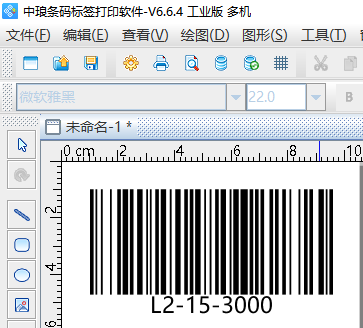
客户想要条码时数据显示L2-15-3,与条形码下面的数据不一致该怎么设置?很简单,双击条形码,在图形属性-基本选项卡中,查看图形ID。 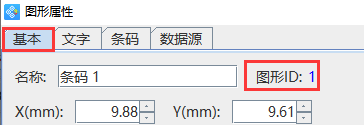
在文字中,将条码文字位置设置成无,点击确定。 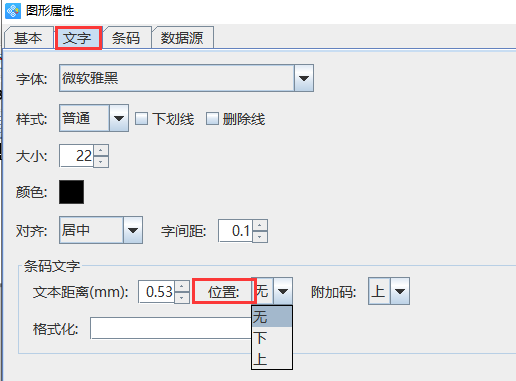
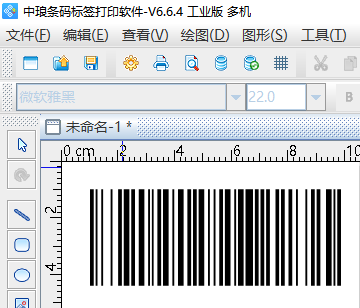
然后点击软件左侧的“实心A”按钮,在画布绘制普通文本,双击普通文本,在图形属性-数据源中,点击“修改”按钮,数据对象类型选择“数据引用”,在引用数据对象ID中输入条形码ID,点击编辑。 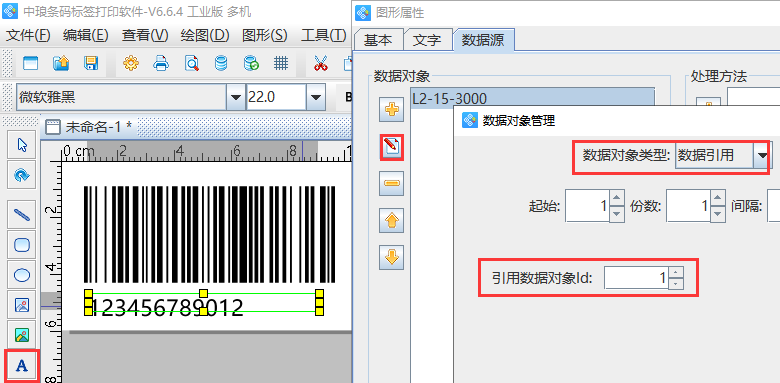
在右侧的处理方法中,点击“+”号按钮,处理方法类型选择“丢弃”,丢弃右端的三位,点击添加-确定。 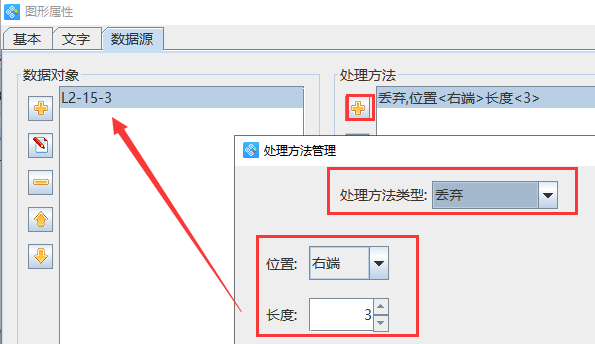
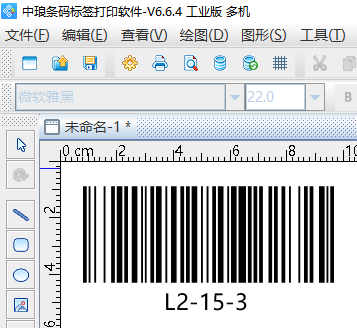
设置好之后,点击软件上方工具栏中的打印预览按钮,查看批量生成效果,如图所示: 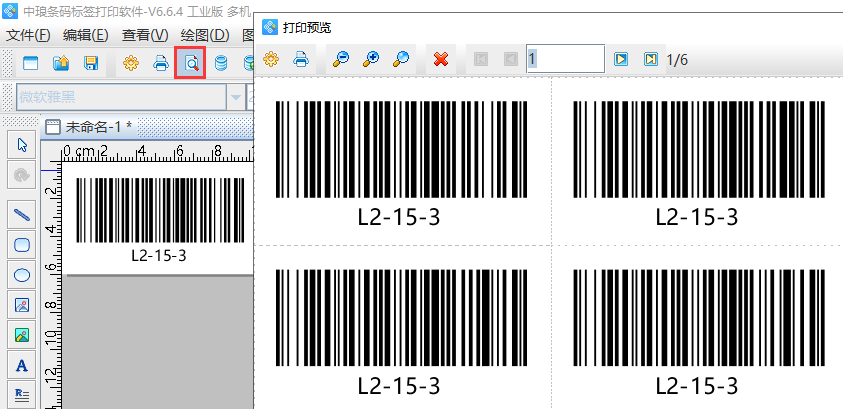
以上就是有关在可变数据软件绘制条形码,并且使条码数据与下面数据扫描显示不一致的操作步骤,有需求的用户,可以下载可变数据软件,按照上述步骤进行操作。
| 


 /1

 |Archiver|手机版|小黑屋|站长蚂蚁-站长之家
( 赣ICP备15000807号 )


 发表于 2026-11-12 11:12:09

 QQ好友和群
 微信
 收藏
