|
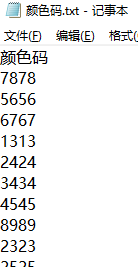
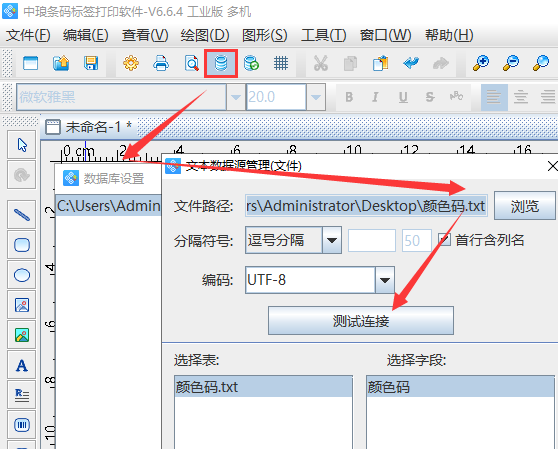
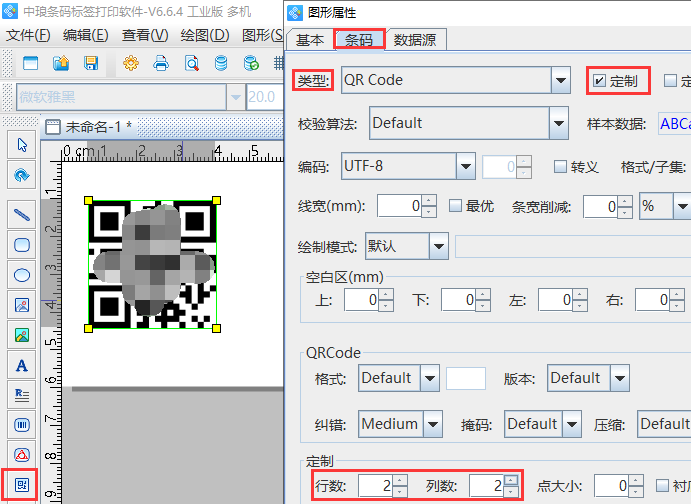
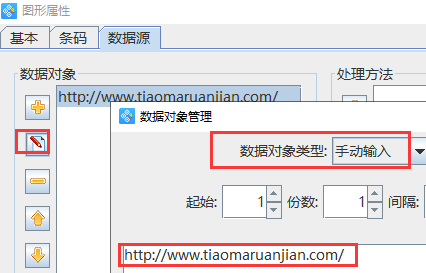
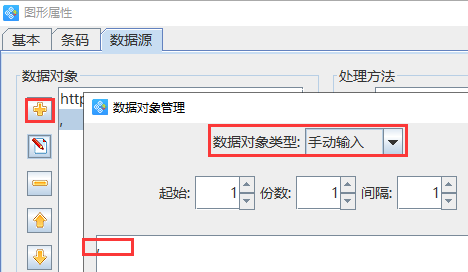
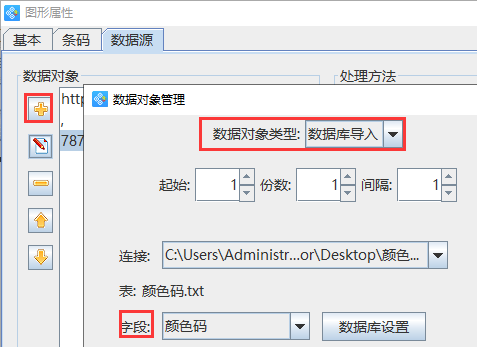
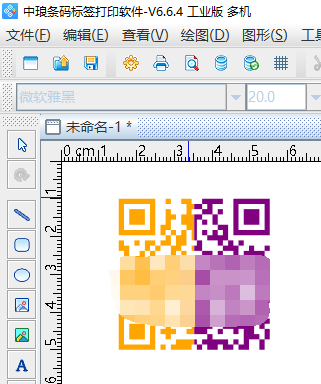
上篇文章介绍的是单个生成半个相同颜色的彩色二维码,本文介绍的是批量生成,提前把二维码颜色码放到TXT文本里面了,接下来在二维码软件中演示下相关的操作步骤即可,方法如下: 在二维码软件中,点击软件上方工具栏中的“数据库设置”按钮,弹出数据库设置对话框,在数据库设置对话框中点击添加,选择要导入的数据库类型,这里以导入TxT文本为例,选中要导入的TxT文本-打开-浏览,勾选首行含列名-测试链接-添加。 点击软件左侧的“绘制二维码”按钮,在画布上绘制二维码对象,双击二维码,在图形属性-条码选项卡中,设置条码类型,勾选定制,设置定制的行列数各为2。 在数据源中,点击“修改”按钮,数据对象类型选择“手动输入”,在下面的输入框中手动输入要添加的信息,点击编辑。 点击“+”号按钮,数据对象类型选择“手动输入”,在下面的输入框中手动输入英文状态下的逗号,点击添加。 点击“+”号按钮,数据对象类型选择“数据库导入”,在字段中选择相应的字段,点击添加-确定。
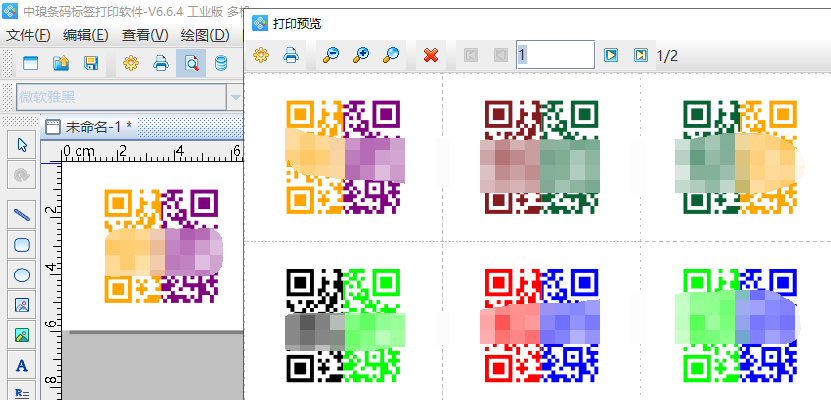
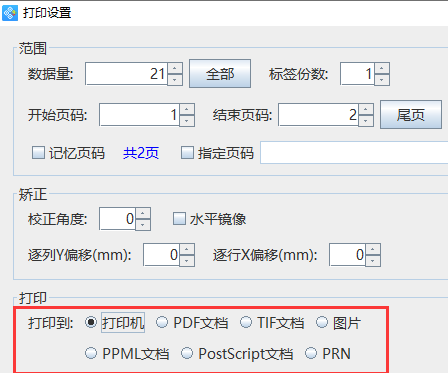
设置好之后,点击软件上方工具栏中的“打印预览”按钮或者“文件-打印预览”,查看批量生成效果,如图所示: 预览没有问题,点击打印按钮,在打印设置中设置要打印的数据量以及输出方式,可以根据自己的需求自定义设置,如图所示: 以上就是有关批量生成彩色二维码的操作步骤,是不是很简单。二维码软件支持多种数据库类型,有需求的用户,可以下载根据自己的需求生成不同颜色的彩色二维码。
| 


 /1

 |Archiver|手机版|小黑屋|站长蚂蚁-站长之家
( 赣ICP备15000807号 )


 发表于 2026-11-12 11:01:53

 QQ好友和群
 微信
 收藏
