|
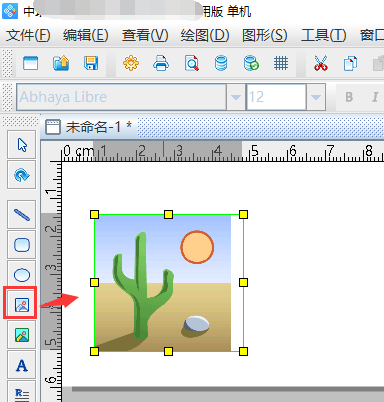
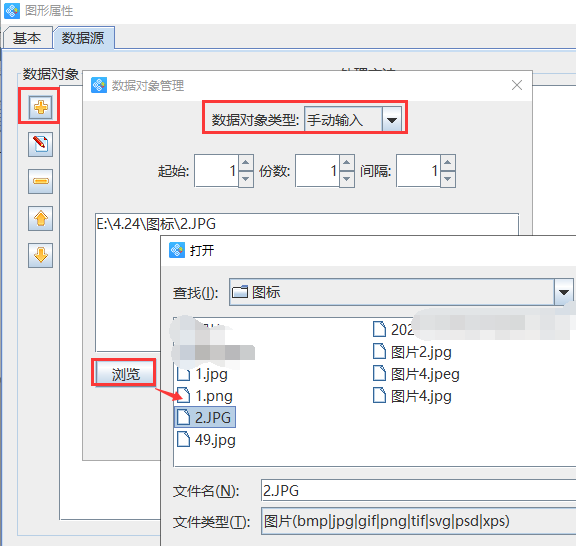
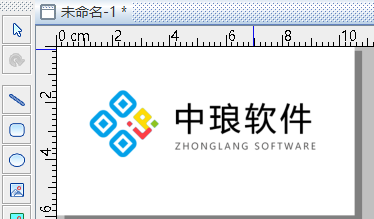
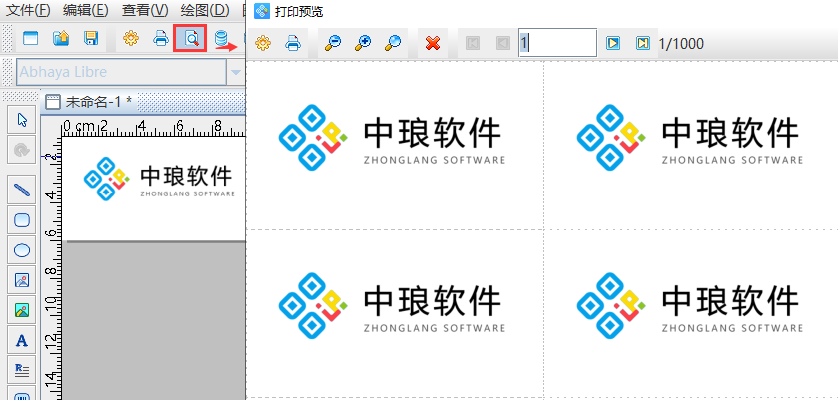
经常会有人问,你们软件怎么导入图片?导入图片的话,需要先弄清楚图片类型,比如是位图(jpg/png/gif/bmp)还是矢量图(PDF)。弄清楚图片类型后,就可以在条码软件中导入相应的图片,本文是以导入位图为例,有需求的用户可以参考: 在条码软件中新建标签后,点击软件左侧的“插入图片”按钮,在画布上绘制位图对象。 双击位图,在图形属性-数据源中,点击“+”号按钮,数据对象类型选择“手动输入”,点击左下角的“浏览”,选中要插入的图片-打开-添加-确定。 图片就导入到条码软件了,如图所示: 设置好之后,可以点击软件上方工具栏中的“打印预览”按钮查看批量生成效果,如图所示: 这是单个导入图片,如果需要批量导入图片的话,可以参考:标签批量打印软件中如何批量导入图片(垂直排版) 注意,有两种情况可能会导入图片的时候没反应。一是你的图片是位图,你点击的是插入PDF,所以导致图片导入没反应。导入图片的时候一定要注意图片是什么格式的。还有一种是你的图片是位图,图片的颜色模式是CMYK的,也会出现导入没反应。解决方法是重新制作位图,把图片的颜色模式设置成RGB的,还有一种解决方法是找条码软件的在线人员发最新的软件升级包,升级覆盖软件就可以正常显示。 以上就是有关导入图片的操作步骤,条码软件不仅支持单个导入图片也支持批量导入图片,有需求的用户,可以下载条码软件,根据自己的需求操作。
| 


 /1
/1 
 |Archiver|手机版|小黑屋|站长蚂蚁-站长之家
( 赣ICP备15000807号 )
|Archiver|手机版|小黑屋|站长蚂蚁-站长之家
( 赣ICP备15000807号 ) 


 发表于 2026-6-17 10:31:07

 QQ好友和群
 微信
微信 收藏
收藏