|
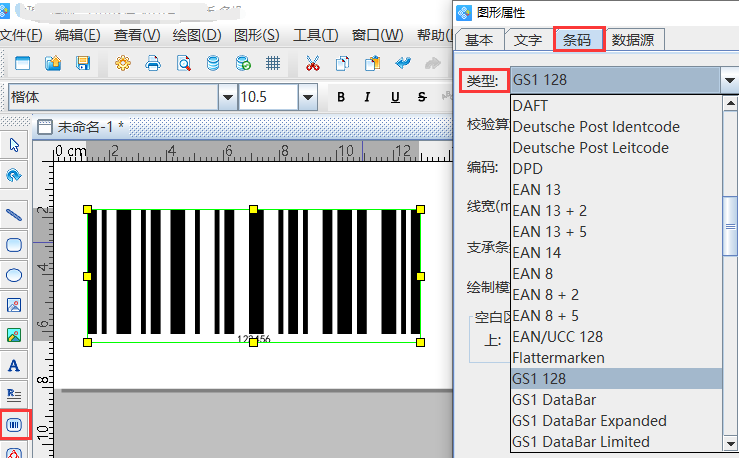
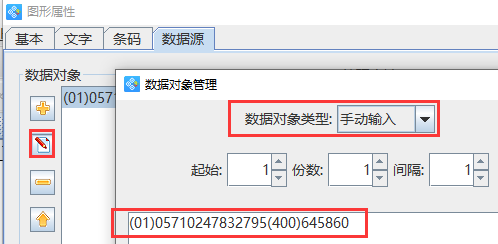
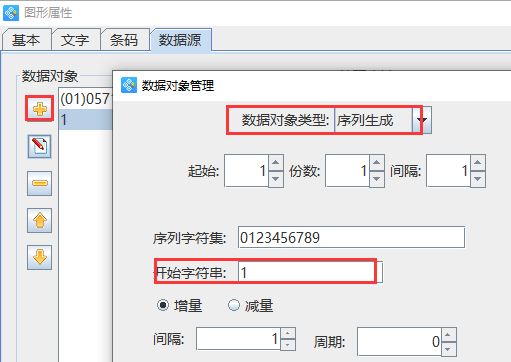
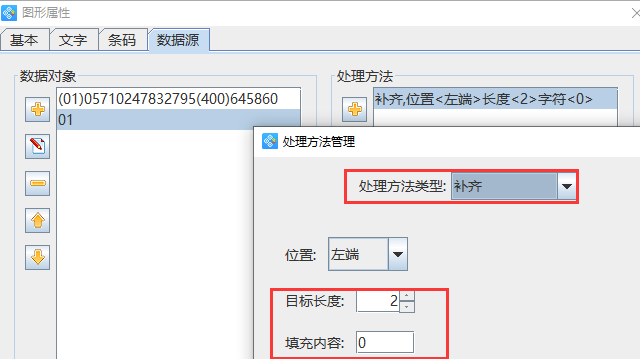
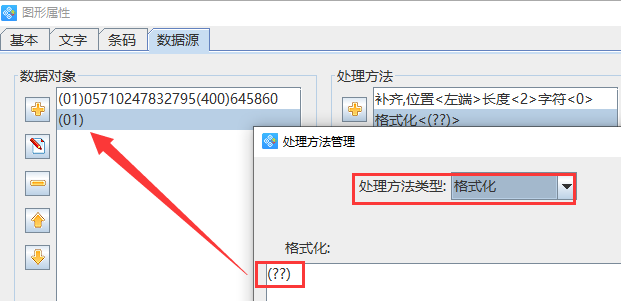
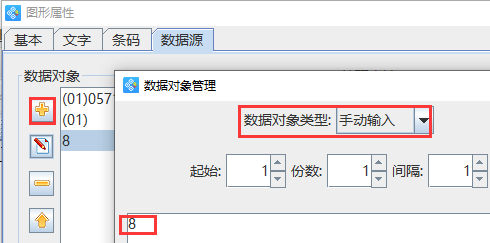
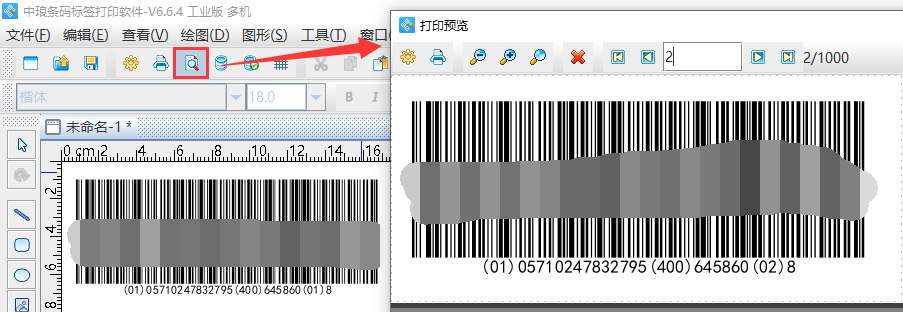
近来,有客户发来一串数据,说要打印GS1 128的流水标,咨询该怎么设置?因为没有样标图片,接下来就按照这个数据,在条码软件中演示下这种GS1 128流水标的操作步骤,方法如下: 在条码软件中新建标签后,点击软件左侧的“绘制一维条码”按钮,在画布上绘制条形码,双击条形码,在图形属性-条码选项卡中,设置条码类型为GS1 128。 在图形属性-数据源中,点击“修改”按钮,数据对象类型选择“手动输入”,在下面的输入框中手动输入要添加的信息,点击编辑。 点击“+”号按钮,处理方法类型选择“序列生成”,开始字符串为1,点击添加。 在右侧的处理方法中,点击“+”号按钮,处理方法类型选择“补齐”,目标长度2,填充字符0,点击添加。 在处理方法中,点击“+”号按钮,处理方法类型选择格式化,在格式化中输入英文状态下的“(??)”,点击添加。 在数据对象类型中,点击“+”号按钮,数据对象类型选择“手动输入”,在下面的输入框中手动输入要添加的信息,点击编辑-确定。
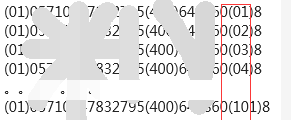
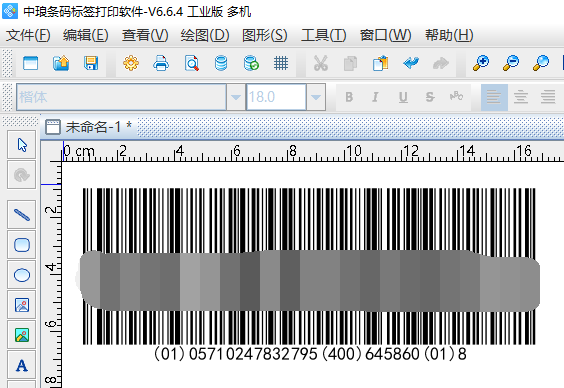
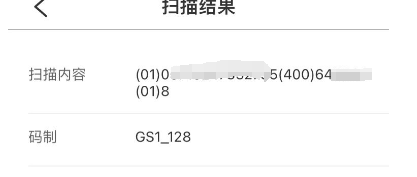
设置好之后,点击软件上方工具栏中的打印预览按钮,查看批量生成效果,如图所示: 效果如图所示: 如果想要扫描,不带括号的话,在数据源中直接输入数据后,在文字中根据自己的需求自定义设置格式化即可。 以上就是有关GS1 128流水标的制作。感兴趣的用户,可以按照上述步骤动手操作。条码软件功能较多,可以根据自己的需求进行尝试。
| 


 /1
/1 
 |Archiver|手机版|小黑屋|站长蚂蚁-站长之家
( 赣ICP备15000807号 )
|Archiver|手机版|小黑屋|站长蚂蚁-站长之家
( 赣ICP备15000807号 ) 


 发表于 2026-6-17 10:08:14

 QQ好友和群
 微信
微信 收藏
收藏