|
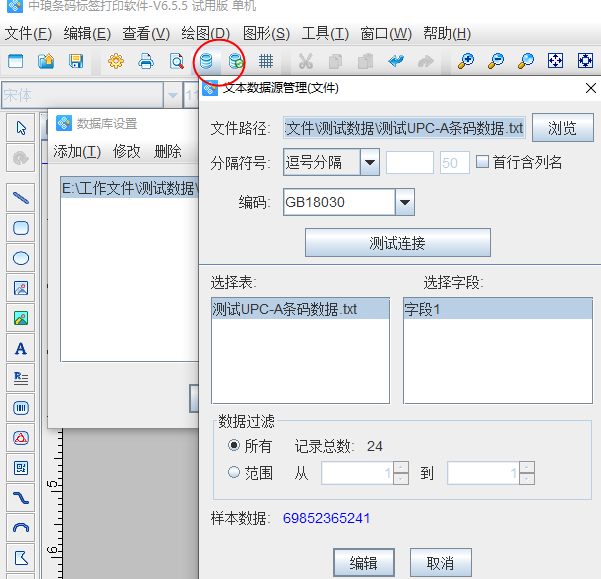
最近有小伙伴咨询怎么使用条形码生成软件批量生成亚马逊条形码?在开始制作之前我们先来了解一下亚马逊的条形码类型是什么,不就很轻松的制作出来了么。亚马逊的商品条形码类型经常使用的是UPC条码类型,而在条形码生成软件中UPC条码类型就有好几种,但是选择制作亚马逊的条码的UPC-A,软件也刚好有此条码类型。那么接下来就开始批量生成吧。 1、打开软件,点击新建标签,在“文档设置”中设置标签纸张大小,需要注意的是文档设置中的标签纸张尺寸参数需要设置的和打印机中标签纸张大小保持一致。 2、因为我们有亚马逊条形码数据,所以在软件中进行制作的时候,利用“数据库设置”将可变的条形码数据添加导入到软件中。
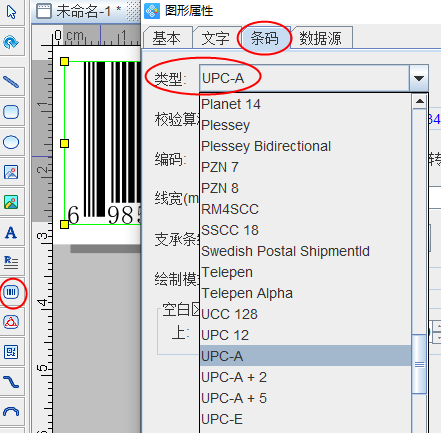
3、绘制条形码 点击软件左侧工具栏中“绘制一维条码”,在标签空白处进行绘制,鼠标双击绘制的条形码,弹出“图形属性”在条码类型中选择亚马逊的条形码类型“UPC-A”。
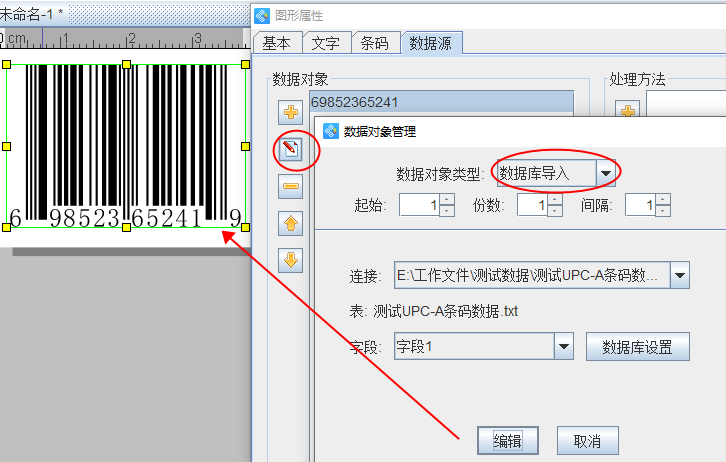
接着在数据源下点击修改,数据对象类型选择“数据库导入”,软件中使用数据库导入制作的可变数据,就是数据库中有多少可变数据,软件就会自动生成多少可变数据,非常方便。
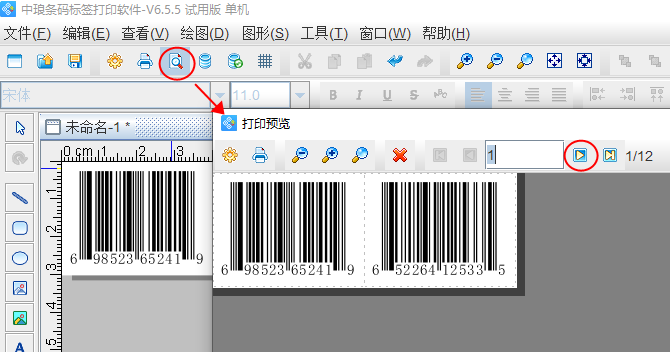
制作完成点击打印预览,通过翻页即可查看批量生成的亚马逊条形码了。
到这里关于条形码生成软件批量生成亚马逊条形码的操作步骤就结束了,不知道屏幕前的你学会了没有?
| 


 /1
/1 
 |Archiver|手机版|小黑屋|站长蚂蚁-站长之家
( 赣ICP备15000807号 )
|Archiver|手机版|小黑屋|站长蚂蚁-站长之家
( 赣ICP备15000807号 ) 


 发表于 2026-2-9 11:24:54

 QQ好友和群
 微信
微信 收藏
收藏