|
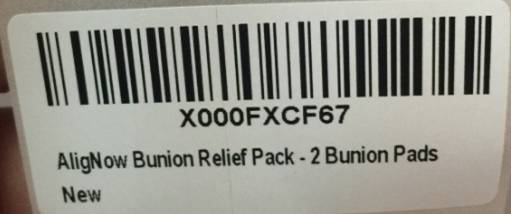
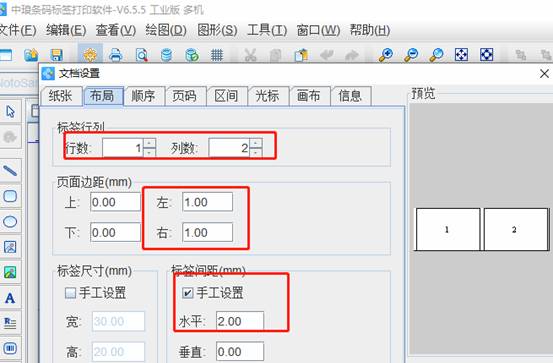
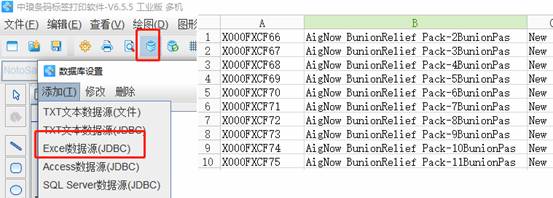
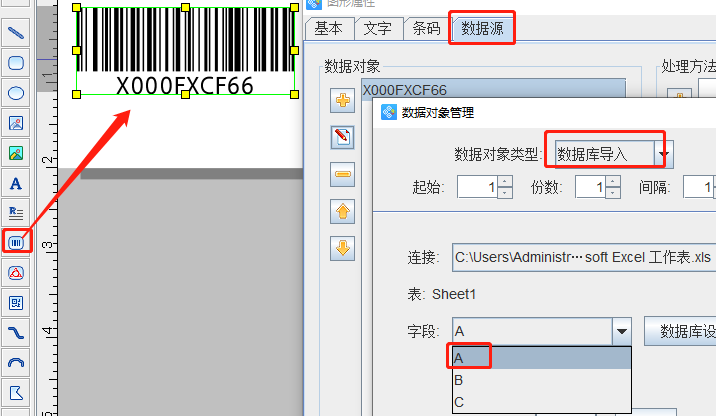
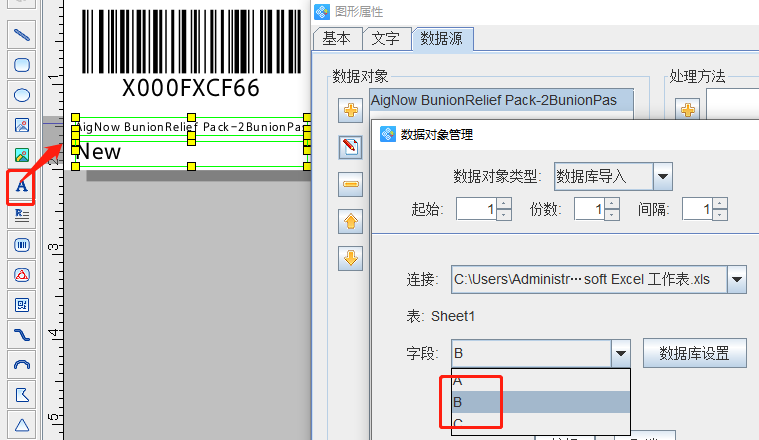
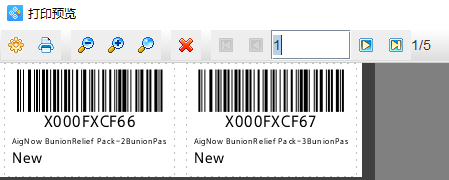
亚马逊条码标签也是和普通的条形码标签一样,不同的是条形码标签上的内容不同,该条码标签上包含了一个条形码,多个文本,文本里输入的是一些英文参数,其中条形码采用的是code128码制,了解了这些基本信息后,制作也会非常简单,下面给大家介绍如何用中琅条码打印软件批量打印亚马逊条码标签。 先在中琅条码标签打印软件新建一个标签并选择需要使用的打印机,标签的参数根据自己打印机中的不干胶标签纸进行设置,单排不干胶就设置成单排标签,双排不干胶就设置成双排标签,具体设置方法可以在中琅条码打印软件网站搜索教程。这里以双排不干胶标签为例,部分标签参数如下图。 标签新建完成后点击“数据库设置”,添加“Excel数据源”,弹出的数据库导入窗口中把标签的条码数据以及产品参数导入条码打印软件中,导入后关闭数据库设置窗口。 鼠标点击左侧边栏中的“条形码图标”,在标签上用鼠标拉动绘制一个条形码,条码打印软件生成的条形码默认类型就是code128码,所以无需再修改条码类型,双击条形码打开“图形属性”-“数据源”修改条码数据,用数据库导入导入Excel表中的条码数据对应字段。 然后用鼠标再点击左侧边栏中的“A”图标在标签上添加两个普通文本,依次打开普通文本的“图形属性”-“数据源”用数据库导入对应字段的产品参数,注意调整文本的字体大小。 以上操作完成后点击“打印预览”查看批量生成的亚马逊条码标签效果,检查没有问题就可以连接打印机打印了。 综上所述就是用中琅条码打印软件批量打印亚马逊条码标签的方法,有需要的打印条码标签的小伙伴可以参考本篇文章,如果是已经有制作好的PDF格式条码标签可以导入条码打印软件批量打印,具体可以参考文章《条码软件如何裁剪PDF页面进行批量打印》。
| 


 /1
/1 
 |Archiver|手机版|小黑屋|站长蚂蚁-站长之家
( 赣ICP备15000807号 )
|Archiver|手机版|小黑屋|站长蚂蚁-站长之家
( 赣ICP备15000807号 ) 


 发表于 2026-2-6 10:33:15

 QQ好友和群
 微信
微信 收藏
收藏